Instalação via Google Tag Manager
Para a efetividade da instalação, verifique se você possui acesso ao código do seu e-commerce e se já possui uma conta e um contêiner criados. Caso não exista uma conta e contêiner válidos no Google Tag Manager, use esse guia oficial do Google.
Configurações do contêiner
O contêiner da conta desejada no GTM precisa estar configurada para operar em plataforma Web apenas, e se estiver definida para outro tipo de plataforma será necessário criar um novo contêiner.
Caso você já esteja com conta e um contêiner ativos e vinculados ao seu site, pule para a instrução Adicionar Tag Voxus ao Gerenciador.
-
Acesse a página inicial do seu Tag Manager.
-
Escolha a Conta vinculada ao site, e clique no menu de opções.
-
Acesse Configurações do Contêiner.
-
Verifique se a plataforma alvo está com a opção Web.

-
Se sim, clique na guia Espaço de trabalho para iniciar a adição da Tag.
Adicionar Tag Voxus ao Gerenciador
Use esse guia para instalar sua Tag Voxus ao contêiner Web do Google Tag Manager do seu site.
- Abra o contêiner que deseja editar para associar a Tag Voxus.
- Na guia Espaço de trabalho, clique em Nova Tag.
- Substitua Tag sem título por outro nome (por exemplo, “Voxus” ou “Tag Voxus”).
- Clique em Configurações da tag.
-
Escolha a opção HTML personalizado.
-
Copie o código da sua Tag fornecida pelo Time Voxus na hora da ativação, ou a encontre no menu Configurações na sua plataforma Voxus.
-
Aplique seu código Javascript no espaço indicado (certifique-se de usar o código dentro das tags HTML
<script></script>).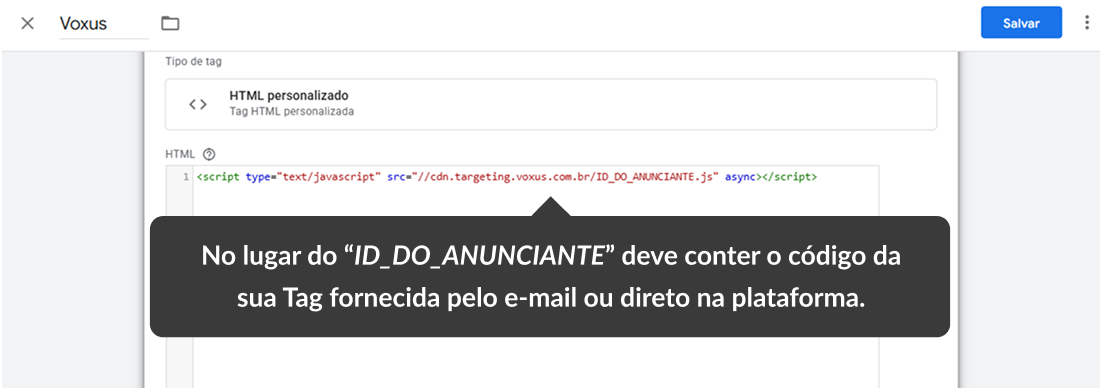
-
- Em Acionamento, escolha a opção All Pages
- Esta opção é necessário para que a Tag Voxus seja acionada imediatamente quando o navegador começar a carregar uma página, pois os dados gerados a partir de impressões das páginas são eventos de mensuração.
- Clique em Salvar.
Publicar Tag Voxus no seu site
-
Na guia Espaço de trabalho, clique em Enviar (botão azul no canto superior direito).
-
Na seção Configuração de envio, defina um nome e uma descrição da versão.
- Opcional, mas caso queira analisar as mudanças feitas desde a versão anterior, selecione Histórico de atividades.
-
Clique em Publicar (canto superior direito).
-
No seu link de configuração da plataforma, marque Instalei a Tag em todas as páginas.

A Tag Voxus usa async, garantindo que não bloqueie qualquer carregamento de páginas.